Nếu bạn từng chạy đua với deadline nhưng lại bị chặn bởi thông báo yêu cầu nâng cấp gói trả phí để thêm cộng tác viên của Overleaf—hay bất lực nhìn vòng xoay biên dịch báo hết thời gian chờ (time out) sau 10 giây—bạn hẳn hiểu rõ những bất tiện của việc xuất bản học thuật hiện nay. Overleaf đã phổ biến hóa việc soạn thảo LaTeX trên trình duyệt, nhưng các giới hạn của gói miễn phí đang khiến nhiều phòng thí nghiệm và nhóm sinh viên tìm kiếm giải pháp thay thế.
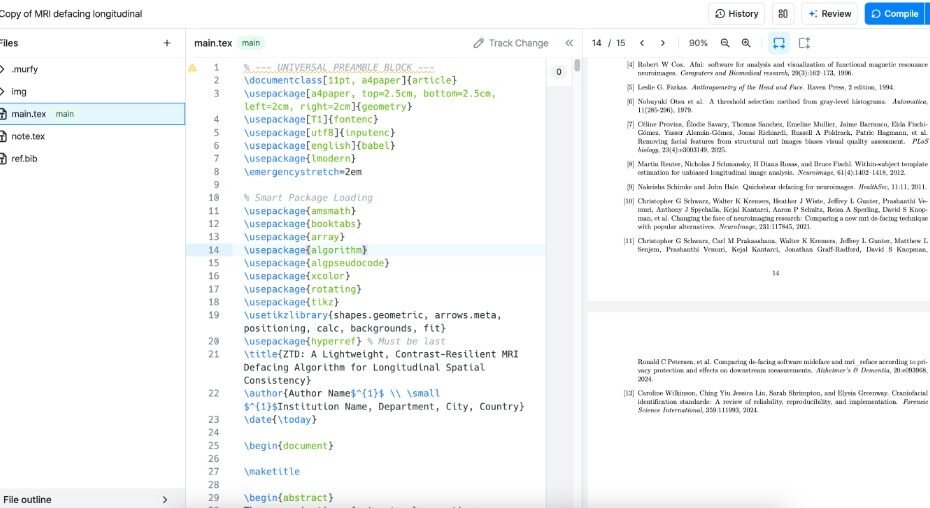
Hãy làm quen với Murfy (murfy.ai), trình soạn thảo LaTeX đám mây tích hợp AI (AI-native) tốc độ cao được thiết kế chuyên biệt cho quy trình nghiên cứu cộng tác. Được phát triển bởi Murple, Inc. và đã được hơn 180.000 nhà nghiên cứu trên toàn thế giới tin dùng, Murfy kế thừa giao diện chia đôi màn hình quen thuộc của LaTeX đồng thời loại bỏ những nút thắt cổ chai lớn nhất làm chậm tiến độ của các nhóm nghiên cứu.
Vì sao các nhà nghiên cứu đang chuyển sang Murfy
1. Không giới hạn cộng tác viên và theo dõi thay đổi (Track Changes) — Hoàn toàn miễn phí
Lý do lớn nhất khiến các nhóm nghiên cứu chuyển sang Murfy chính là gói Starter miễn phí. Trong khi Overleaf giới hạn dự án miễn phí chỉ có duy nhất một cộng tác viên và khóa tính năng theo dõi thay đổi (Track Changes) cho các gói trả phí, Murfy cung cấp sẵn không giới hạn đồng tác giả, chỉnh sửa theo thời gian thực, bình luận trực tiếp và theo dõi thay đổi hoàn toàn miễn phí. Bạn có thể mời cả phòng thí nghiệm, giảng viên hướng dẫn bên ngoài và người phản biện vào cùng một bản thảo mà không phải lo lắng về giới hạn số lượng thành viên.
2. Tốc độ biên dịch nhanh gấp đôi và thời gian chờ dài hơn
Việc phải chờ đợi 15 giây mỗi khi chỉnh sửa một chú thích hình ảnh sẽ làm gián đoạn sự tập trung của bạn. Hệ thống biên dịch của Murfy hoạt động nhanh gấp khoảng 2 lần so với gói tiêu chuẩn của Overleaf, đi kèm thời gian chờ biên dịch lên tới 30 giây ở gói miễn phí (và tối đa 5 phút ở gói Pro). Bên dưới hệ thống, nền tảng hỗ trợ đầy đủ pdfLaTeX, XeLaTeX và LuaLaTeX, cùng chế độ biên dịch chỉ văn bản (text-only compilation) giúp bạn xem trước các thay đổi về định dạng gần như tức thì mà không cần kết xuất lại các hình ảnh dung lượng lớn.
3. AI thấu hiểu ngữ cảnh tích hợp sẵn trong trình soạn thảo
Thay vì phải sao chép qua lại từng đoạn văn và nhật ký lỗi sang một tab trình duyệt khác, Murfy nhúng trực tiếp một tác nhân AI (AI agent) am hiểu toàn bộ dự án ngay trong không gian làm việc. Mỗi tài khoản Starter miễn phí đều được tặng 1.000 tín dụng (credits) AI mỗi tháng để xử lý các tác vụ LaTeX tẻ nhạt:
- Sửa lỗi biên dịch chỉ với một cú nhấp chuột: Di chuột qua các dấu cảnh báo ở lề hoặc nhấp trực tiếp từ nhật ký biên dịch được mã hóa màu để khắc phục lỗi thiếu gói lệnh (package), đóng mở ngoặc sai hoặc lỗi môi trường (environment).
- Chỉnh sửa tệp trực tiếp kèm chế độ duyệt thay đổi (Diff Review): Yêu cầu Murfy AI tạo bảng biểu phức tạp, định dạng công thức toán học hoặc rút gọn phần tóm tắt (abstract); AI sẽ chỉnh sửa trực tiếp tệp
.texcủa bạn đồng thời tô sáng mọi thay đổi kèm nút điều khiển Accept / Reject (Chấp nhận / Từ chối) để bạn luôn toàn quyền kiểm soát câu chữ của mình. - Xác minh tài liệu tham khảo & Đánh giá bài báo: Kiểm tra chéo các trích dẫn trong tệp
.bibvới hơn 300 triệu dữ liệu học thuật và chạy quy trình bình duyệt thử trước khi nộp bài trên toàn bộ bản thảo theo đúng ngữ cảnh.
4. Hỗ trợ MCP gốc cho Claude, Cursor và ChatGPT
Một trong những tính năng kỹ thuật nổi bật của Murfy là máy chủ Model Context Protocol (MCP) tích hợp sẵn, khả dụng ngay cả trên gói miễn phí. Bằng cách dán liên kết Murfy MCP của bạn vào các công cụ như Claude Code, Cursor, ChatGPT hoặc VS Code, trợ lý lập trình cục bộ có thể đọc các thư mục thực nghiệm trên máy, cập nhật bảng kết quả và biểu đồ vào bài báo trên Murfy, thậm chí rút gọn các đoạn văn dài dòng để đáp ứng giới hạn số trang nghiêm ngặt của hội nghị—tất cả đều đồng bộ trực tiếp theo thời gian thực với các đồng tác giả.
So sánh nhanh Murfy và Overleaf
| Tính năng | Murfy (Gói Starter miễn phí) | Overleaf (Miễn phí) |
| Cộng tác viên thời gian thực | Không giới hạn | 1 cộng tác viên |
| Bình luận & Theo dõi thay đổi | Bao gồm | Chỉ có ở gói trả phí |
| Thời gian chờ biên dịch (Timeout) | 30 giây | 10 giây |
| Lịch sử phiên bản | 24 giờ (Đầy đủ trên gói Pro) | Chỉ có ở gói trả phí |
| AI tích hợp & Máy chủ MCP | Bao gồm (1.000 credits/tháng) | Tiện ích trả phí / Không hỗ trợ |
Cách sử dụng các AI Agent của Murfy: Hướng dẫn trực quan & Mẹo chuyên sâu
Không giống các thanh chatbot cơ bản chỉ đọc được đoạn văn bản bạn dán vào, AI của Murfy hoạt động như một tác nhân tự động đa bước (multi-step autonomous agent) được kết nối trực tiếp với các tệp dự án, trình biên dịch và quy trình đánh giá bài báo của bạn.
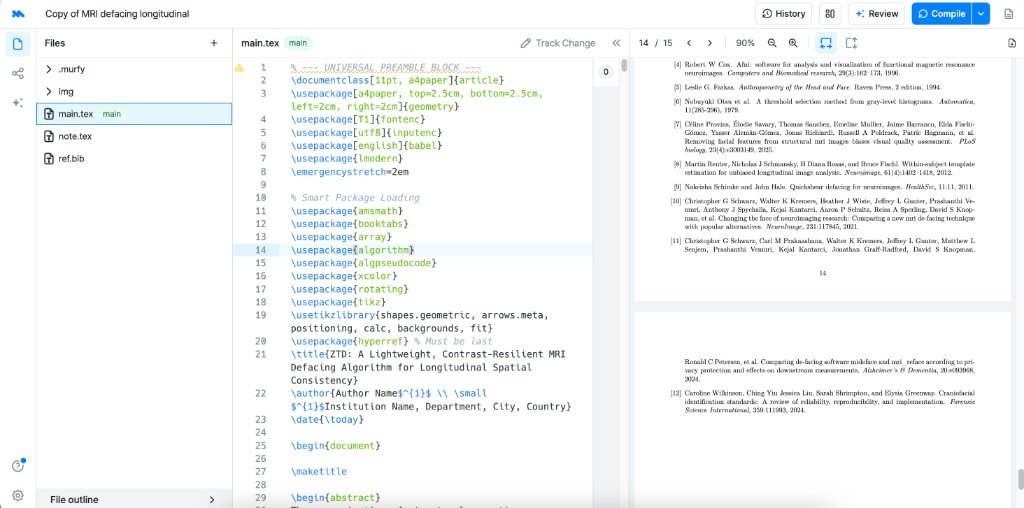
Bước 1: Nhận diện các điểm truy cập AI trong trình soạn thảo
Quan sát không gian làm việc chính của Murfy, có bốn vị trí để bạn tương tác với AI và các công cụ đánh giá:
- Biểu tượng ngôi sao lấp lánh (
✨) trên thanh công cụ bên trái: Nằm ở vị trí thứ ba từ trên xuống (ngay dưới biểu tượng Tệp và Chia sẻ), nhấp vào đây sẽ mở thanh bên của tác nhân Murfy AI mà không che khuất mã nguồn hay khung xem trước PDF. - Nút
+ Reviewtrên thanh công cụ phía trên: Nằm ngay cạnh nút Compile màu xanh dương, nút này kích hoạt quy trình kiểm tra toàn diện bản thảo trước khi nộp bài chỉ bằng một cú nhấp chuột. - Nút bật/tắt
Track Change& nútHistory: Nằm phía trên khung soạn thảo và thanh công cụ trên cùng, giúp bạn kiểm tra từng chỉnh sửa do AI agent hoặc đồng tác giả thực hiện và khôi phục lại bất kỳ tệp nào nếu cần. - Thư mục
.murfy& Dấu cảnh báo ở lề: Các hình tam giác cảnh báo màu vàng ở lề trái đánh dấu lỗi cú pháp hoặc phần khai báo đầu trang (preamble) để bạn nhờ AI sửa, trong khi thư mục.murfytrong cây thư mục lưu trữ siêu dữ liệu dự án và các báo cáo đánh giá của AI đã lưu.
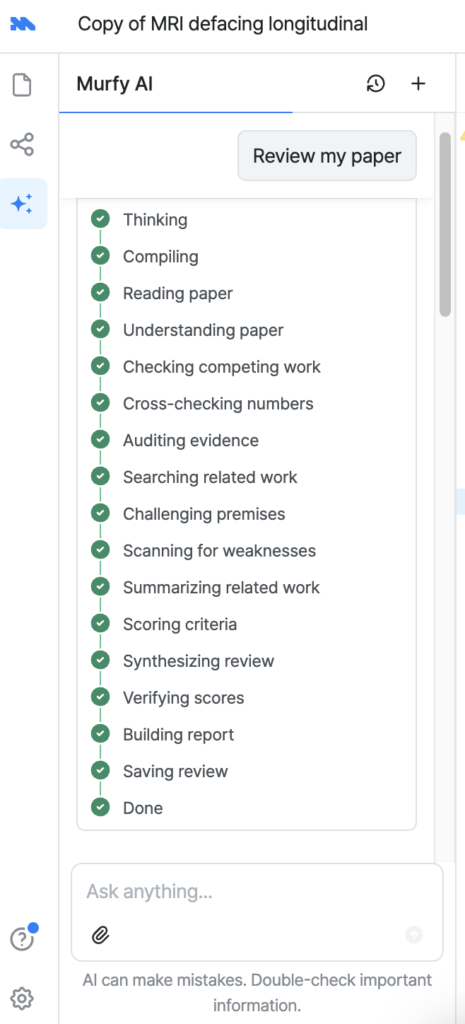
Bước 2: Chạy tác nhân tự động đánh giá bài báo (Paper Review Agent)
Khi bạn nhấp vào + Review—hoặc nhập trực tiếp lệnh "Review my paper" vào bảng điều khiển Murfy AI—tác nhân này không chỉ đọc lướt phần tóm tắt. Như hiển thị trong nhật ký thực thi của tác nhân, hệ thống sẽ chạy một quy trình xác minh có cấu trúc gồm 17 bước trước khi xuất báo cáo:
- Biên dịch & Tiếp nhận dữ liệu: Thinking → Compiling → Reading paper → Understanding paper đảm bảo các chỉnh sửa mới nhất của bạn biên dịch suôn sẻ và lập sơ đồ toàn bộ lập luận xuyên suốt các tệp
.texvà.bib. - Kiểm chứng thông tin & Rà soát tài liệu: Checking competing work → Cross-checking numbers → Auditing evidence → Searching related work xác minh tính xác thực của các luận điểm, số liệu thực nghiệm và trích dẫn trong bài.
- Phản biện chuyên sâu: Challenging premises → Scanning for weaknesses → Summarizing related work đóng vai trò như một người phản biện hội nghị khắt khe để tìm ra các lỗ hổng về phương pháp luận.
- Chấm điểm & Lưu báo cáo: Scoring criteria → Synthesizing review → Verifying scores → Building report → Saving review → Done tạo báo cáo đánh giá có chấm điểm chi tiết và lưu trực tiếp vào dự án của bạn.
Bước 3: Mẹo chuyên sâu để khai thác tối đa các AI Agent của Murfy
Khi đã mở thanh bên Murfy AI, một vài thói quen nhỏ dưới đây sẽ giúp bạn tiết kiệm hàng giờ định dạng và tối ưu hóa lượng tín dụng AI hàng tháng:
- Dùng biểu tượng kẹp giấy (
📎) cho công thức, bảng biểu và hình vẽ: Nhấp vào biểu tượng kẹp giấy trong ô"Ask anything..."ở dưới cùng bảng điều khiển (hoặc dán trực tiếp từ khay nhớ tạm) để tải lên ảnh chụp màn hình các công thức phức tạp, sơ đồ vẽ tay hoặc bảng số liệu thực nghiệm và nhờ AI chuyển đổi thành mã LaTeX chuẩn xác. - Giới hạn phạm vi câu lệnh bằng
@và bôi đen đoạn văn: Thay vì yêu cầu AI quét toàn bộ dự án chỉ cho một chỉnh sửa câu chữ nhỏ, hãy gõ@trong khung nhập lệnh để gắn thẻ một tệp cụ thể như@main.texhoặc@ref.bib, hoặc bôi đen một đoạn văn trong trình soạn thảo rồi nhấp vào Add to chat. - Tạo phiên trò chuyện mới bằng nút
+giữa các tác vụ: Nhấp vào biểu tượng+ở góc trên bên phải tiêu đề Murfy AI khi chuyển từ việc sửa lỗi biên dịch sang trau chuốt phần mở đầu—giữ cho các cuộc hội thoại ngắn gọn giúp tránh tràn ngữ cảnh và tiêu tốn ít tín dụng hơn, trong khi biểu tượng đồng hồ bên cạnh vẫn lưu giữ toàn bộ các phiên trước đó. - Kiểm tra tệp
.bibtrước khi nộp bài: Mở tệpref.bibtrong cây thư mục và chạy tính năng Check references để AI agent xác minh mã DOI, danh sách tác giả, tên tạp chí/hội nghị và năm xuất bản dựa trên dữ liệu học thuật thực tế, tránh để lọt các trích dẫn sai lệch. - Sửa lỗi có trọng tâm sau khi chạy đánh giá: Sau khi lệnh
"Review my paper"hoàn tất, hãy yêu cầu tác nhân khắc phục từng điểm yếu cụ thể mà báo cáo đã chỉ ra (ví dụ: “Strengthen the limitation discussion in Section 4 based on the review” – Củng cố phần thảo luận hạn chế ở Mục 4 dựa trên đánh giá), sau đó duyệt qua từng thay đổi được đề xuất bằng nút Accept / Reject và kiểm tra lại toàn bộ số liệu trước khi biên dịch.
Phím tắt & Thủ thuật trình soạn thảo cho người dùng chuyên nghiệp
Bên cạnh thanh công cụ AI agent, một số phím tắt và thủ thuật tích hợp sẵn dưới đây sẽ giúp tăng tốc đáng kể quá trình soạn thảo hàng ngày của bạn:
Các phím tắt thiết yếu
(Thay phím Ctrl bằng ⌘ và Alt bằng Option trên macOS.)
| Thao tác | Phím tắt | Mẹo hay |
| Biên dịch PDF | Ctrl + S | Kích hoạt biên dịch lại ngay lập tức và cập nhật bản PDF ở màn hình bên cạnh. |
In đậm (\textbf{}) | Ctrl + B | Nhấn lại lần nữa trên đoạn văn bản đã định dạng để gỡ bỏ lệnh \textbf{}. |
In nghiêng (\textit{}) | Ctrl + I | Nhấn khi không bôi đen chữ để đặt con trỏ chuột trực tiếp vào bên trong cặp dấu ngoặc nhọn trống. |
Nhấn mạnh (\emph{}) | Ctrl + E | Nhanh hơn dùng \textit{} khi định dạng thuật ngữ bên trong các môi trường lồng nhau. |
Gạch chân (\underline{}) | Ctrl + U | Bọc đoạn văn bản được chọn hoặc chèn một lệnh trống. |
| Đi tới dòng (Go to Line) | Ctrl + Alt + G | Nhảy thẳng tới số dòng được báo lỗi trong nhật ký biên dịch. |
| Tìm kiếm / Kết quả tiếp theo / Trước đó | Ctrl + F / F3 / Shift + F3 | Cũng hoạt động với tổ hợp phím Ctrl + G và Ctrl + Shift + G. |
| Chuyển tới / Lùi lại chỉnh sửa AI | F7 / Shift + F7 | Duyệt qua từng đề xuất chỉnh sửa của AI mà không cần chạm vào chuột. |
| Xem trước Markdown | Ctrl + Shift + M | Bật/tắt chế độ xem trước đã kết xuất cho tệp README.md hoặc các tệp ghi chú trong dự án. |
Thủ thuật trình soạn thảo & biên dịch
- Nhấp đúp chuột để đồng bộ hai chiều: Nhấp đúp vào bất kỳ dòng nào trong trình soạn thảo
.texđể nhảy thẳng tới vị trí tương ứng trên bản xem trước PDF—hoặc nhấp đúp vào một câu trên bản PDF để tô sáng chính xác dòng mã nguồn tương ứng. - Bật chế độ biên dịch chỉ văn bản cho các bản thảo nặng: Khi đang trau chuốt câu chữ cho một bài báo dài chứa nhiều hình ảnh độ phân giải cao, hãy mở Settings (biểu tượng bánh răng ở dưới cùng thanh bên trái) và bật Text-only Compilation để các chỉnh sửa văn bản được kết xuất gần như tức thì.
- Tận dụng tính năng tự động hoàn thành theo ngữ cảnh dự án: Khi gõ
\cite{,?? -->- Mở dự án của bạn trên Overleaf, nhấp vào Menu và tải dự án về dưới dạng tệp nén Source
.zip. - Đăng nhập tại
murfy.ai, chọn Create a project → Upload project và thả tệp.zipvừa tải vào. Murfy sẽ tự động giữ nguyên cấu trúc thư mục, hình ảnh và các tệp.bibcủa bạn. - Chia sẻ liên kết dự án cho các đồng tác giả và bắt đầu viết—hoặc khởi tạo bản thảo mới từ kho mẫu (template) có sẵn của Murfy dành cho NeurIPS, ICML, IEEE, ACL và arXiv.
Đối với sinh viên, các nhà nghiên cứu độc lập và những phòng thí nghiệm nhiều thành viên đã quá mệt mỏi vì bị giới hạn cộng tác chỉ để hoàn thành một bản thảo, Murfy mang đến mọi thứ mà một trình soạn thảo LaTeX hiện đại cần có: nhanh chóng, hỗ trợ cộng tác mượt mà và thực sự hữu ích khi bạn đang chạy đua với hạn chót nộp bài.
Theo:
- Mở dự án của bạn trên Overleaf, nhấp vào Menu và tải dự án về dưới dạng tệp nén Source